
EcoAmp最新版本安装-MacOS
前言
本篇推文的内容介绍一下在苹果电脑系统MacOS中如何安装使用EcoAmp
1、miconda环境准备
在自己的电脑中查看有没有安装miconda
在终端中输入conda --version 查看有没有安装,如果出现版本号说明已经是安装了,如果之前已经安装了miconda则可跳过此部分直接进入第二部分,

如果没有则使用下面的命令行安装,根据电脑不同的芯片使用不同的代码:
# 下载安装miniconda
# Intel 芯片
curl -O https://repo.anaconda.com/miniconda/Miniconda3-latest-MacOSX-x86_64.sh
bash Miniconda3-latest-MacOSX-x86_64.sh
# Apple Silicon 芯片
curl -O https://repo.anaconda.com/miniconda/Miniconda3-latest-MacOSX-arm64.sh
bash Miniconda3-latest-MacOSX-arm64.sh
根据出现的提示点击回车键确定,

输入yes确定安装,然后继续点击回车,等待安装

出现下面的就是安装成功:

# 重新加载shell,以便可以识别到新安装的miniconda
# 重新加载 shell 配置(或重启终端)
source ~/.zshrc # 或 ~/.bash_profile(根据你的 shell)
验证是否安装成功,出现版本号即使安装成功
# 验证安装
conda --version
添加国内的镜像
# 添加国内的下载源
conda config --add channels https://mirrors.tuna.tsinghua.edu.cn/anaconda/pkgs/main
conda config --add channels https://mirrors.tuna.tsinghua.edu.cn/anaconda/pkgs/free
conda config --add channels https://mirrors.tuna.tsinghua.edu.cn/anaconda/cloud/conda-forge
conda config --set show_channel_urls yes
# 禁止自动激活环境
conda config --set auto_activate_base false
2、创建新的环境用于EcoAmp的依赖环境
首先创建py3115
# 创建新环境
conda create -n EcoAmp_py3115 python=3.11.5
# 激活环境
conda activate EcoAmp_py3115
# 验证 Python 版本
python --version # 应输出 Python 3.11.5
# 安需要的装库
python -m pip install et_xmlfile==2.0.0 numpy openpyxl==3.1.5 python-dateutil==2.9.0.post0 pytz six==1.17.0 tzdata networkx pandas==2.2.3 PyMuPDF==1.25.1 pyqt6==6.6.0 pyqt6-qt6==6.6.0 pyqt6_sip==13.8.0 requests markdown flask cryptography tqdm requests psutil==7.1.2
中间需要输入y确定

3、构建EcoAmp启动命令
在桌面或者其他地方创建一个纯文本文件,复制下面的内容粘贴进去:
#!/bin/bash
# -- 获取脚本所在的完整目录路径 --
SCRIPT_DIR=$(cd "$(dirname "$0")" && pwd)
# -- 打印当前路径(用于调试) --
echo "当前脚本所在目录: $SCRIPT_DIR"
# -- 构建 main_app_start.py 的完整路径 --
PYTHON_SCRIPT="$SCRIPT_DIR/main_app_start.py"
echo "Python 脚本完整路径: $PYTHON_SCRIPT"
# -- 激活 Conda 环境 --
source ~/miniconda3/bin/activate # 加载 Conda
conda activate EcoAmp_py3115 # 激活你的环境
cd "$SCRIPT_DIR"
# -- 运行 Python 脚本(使用完整路径) --
python "$PYTHON_SCRIPT"
# -- 可选:防止窗口闪退 --
read -p "执行完成,按 Enter 键退出..."

保存之后,重命名成 EcoAmp.command 要更改后缀为.command用于启动软件

赋予创建的 EcoAmp.command 执行权限
如果是在桌面创建的EcoAmp.command可以运行下面的命令给予权限,如果在其他文件夹复制EcoAmp.command的路径即可
# 赋予执行权限
chmod +x ~/Desktop/EcoAmp.command
下面演示一下给启动的入口设置图标(可省略)
右击EcoAmp.command,找到显示简介,然后打开文件夹ico


拖动图标到文件的默认图标位置即可设置成功

4、下载EcoAmp安装包
https://pan.cstcloud.cn/s/Vj2cjsYlQg4
下载适用于MacOS的EcoAmp_macos.zip压缩包,然后解压到自己想要存放的位置即可。
随后将前面构建好的EcoAmp.command启动命令移动到解压后的压缩包目录即可,然后双击即可启动软件
5、配置R语言环境
需要在电脑上安装R语言4.5.0版本,然后一路默认安装即可
当运行程序的时候,显示某个包没有安装,就可以使用下面的命令进行安装。
Rscript -e 'install.packages("dunn.test", repos="https://mirrors.tuna.tsinghua.edu.cn/CRAN/")'
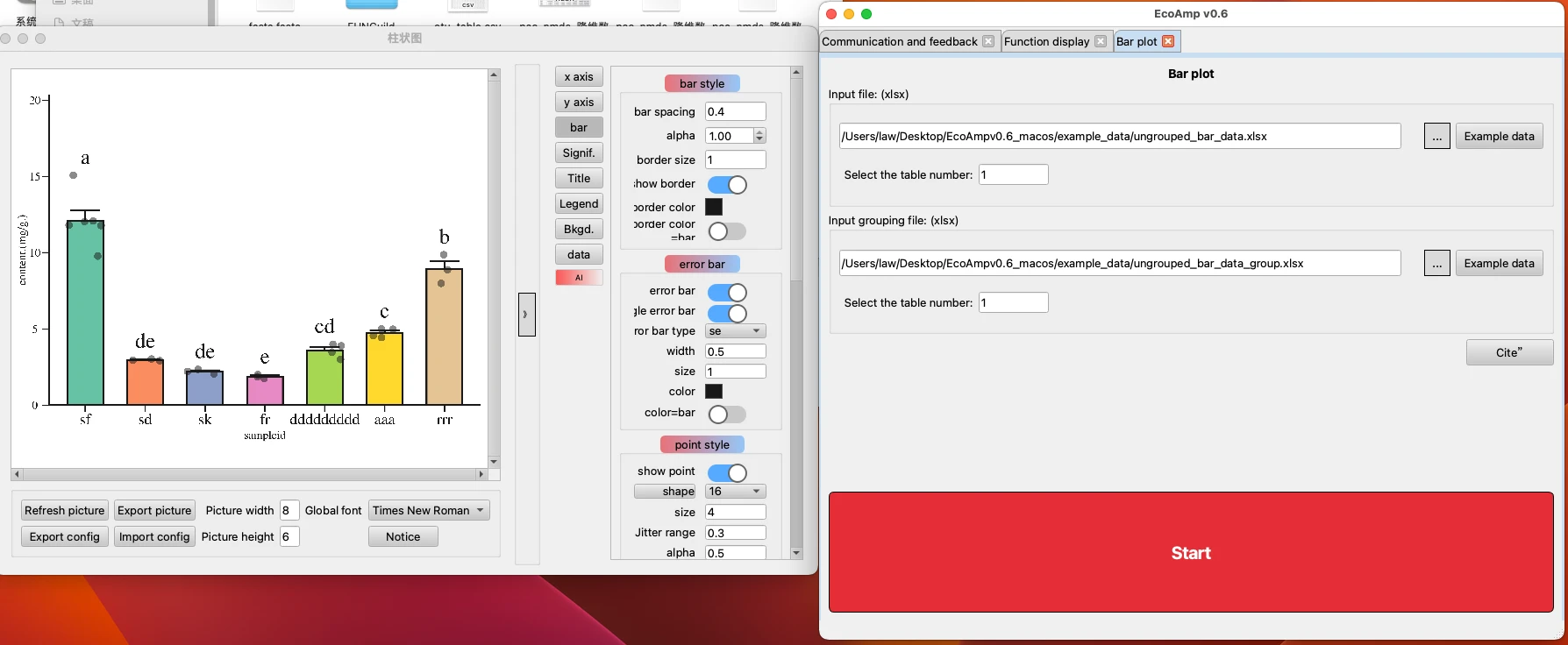
MacOS系统使用功能的图片:

新的一个安装脚本如下(待测试):
#!/bin/bash
set -x # 打印命令,遇错继续;如需遇错停止可以改成 set -ex
echo "==============================================="
echo " EcoAmp MacOS 一键安装程序"
echo "==============================================="
# 判断芯片类型
ARCH=$(uname -m)
echo "检测到系统架构: $ARCH"
# 判断 conda 是否存在
if command -v conda &> /dev/null
then
echo "[✔] 已检测到 conda, 跳过安装"
else
echo "[!] 未检测到 conda,开始安装 Miniconda..."
if [ "$ARCH" = "arm64" ]; then
curl -L -O https://repo.anaconda.com/miniconda/Miniconda3-latest-MacOSX-arm64.sh
bash Miniconda3-latest-MacOSX-arm64.sh -b -p $HOME/miniconda3
rm Miniconda3-latest-MacOSX-arm64.sh
else
curl -L -O https://repo.anaconda.com/miniconda/Miniconda3-latest-MacOSX-x86_64.sh
bash Miniconda3-latest-MacOSX-x86_64.sh -b -p $HOME/miniconda3
rm Miniconda3-latest-MacOSX-x86_64.sh
fi
export PATH="$HOME/miniconda3/bin:$PATH"
fi
# 初始化 conda
source $HOME/miniconda3/etc/profile.d/conda.sh
# 设置镜像源
echo "[+] 配置 conda 镜像源(清华源)"
conda config --add channels https://mirrors.tuna.tsinghua.edu.cn/anaconda/pkgs/main
conda config --add channels https://mirrors.tuna.tsinghua.edu.cn/anaconda/pkgs/free
conda config --add channels https://mirrors.tuna.tsinghua.edu.cn/anaconda/cloud/conda-forge
conda config --set show_channel_urls yes
conda config --set auto_activate_base false
echo "[+] 检查环境 EcoAmp_py3115 是否存在"
# 如果环境存在则跳过创建
if conda env list | grep -q "EcoAmp_py3115"; then
echo "[✔] Conda 环境 EcoAmp_py3115 已存在,跳过创建"
else
echo "[+] 创建 Conda 环境 EcoAmp_py3115"
conda create -y -n EcoAmp_py3115 python=3.11.5
fi
# 激活环境
conda activate EcoAmp_py3115
# 安装 Python 依赖
echo "[+] 安装 Python 依赖"
python -m pip install --upgrade pip
python -m pip install \
et_xmlfile==2.0.0 \
numpy \
openpyxl==3.1.5 \
python-dateutil==2.9.0.post0 \
pytz \
six==1.17.0 \
tzdata \
networkx \
pandas==2.2.3 \
PyMuPDF==1.25.1 \
pyqt6==6.6.0 \
pyqt6-qt6==6.6.0 \
pyqt6_sip==13.8.0 \
requests \
markdown \
flask \
cryptography \
tqdm \
psutil==7.1.2
# 下载 EcoAmp
echo "[+] 下载 EcoAmp 安装包..."
mkdir -p ~/EcoAmp/EcoAmp_macos
curl -L -o ~/EcoAmp/EcoAmp_macos/EcoAmp_macos.zip "http://47.109.94.84:24715/down/U4KwII8Bezh2.zip"
unzip -o ~/EcoAmp/EcoAmp_macos/EcoAmp_macos.zip -d ~/EcoAmp/EcoAmp_macos
rm ~/EcoAmp/EcoAmp_macos/EcoAmp_macos.zip
APP_DIR=~/EcoAmp/EcoAmp_macos
# 创建启动命令
echo "[+] 创建 EcoAmp.command 启动文件"
cat > "$APP_DIR/EcoAmp.command" <<EOF
#!/bin/bash
export PATH="\$HOME/miniconda3/bin:\$PATH"
source \$HOME/miniconda3/bin/activate
conda activate EcoAmp_py3115
cd "$APP_DIR"
python main_app_start.py
EOF
chmod +x "$APP_DIR/EcoAmp.command"
echo "==============================================="
echo "🎉 EcoAmp 已成功安装"
echo "✨ 双击启动: $APP_DIR/EcoAmp.command"
echo "==============================================="
使用方法:
将上述的内容复制到文本文件中,并该名称为macos_install.sh
chmod +x macos_install.sh
./macos_install.sh
2025-06-4如有失效,请留言