


前言 我不生产知识,我只是知识的搬运工,以下内容是源于 CSDN - 数模加油站 的安装教程:最新R(4.4.1)及R-studio保姆级安装配置详细教程及常见问题解答 个人是觉得 R 的安装是比较麻烦的,所以我将他讲的安装教程稍作修饰写成文档的形式,方便今后我或者其他人查阅 大家是不

前言 在数据分析和研究过程中,常常需要将R包中的内置数据集导出为外部文件,以便进行进一步的分析、共享或存档。本文将详细介绍如何在R中使用microeco包和openxlsx包,将microeco包中的内置数据集导出为Excel文件。通过以下步骤和代码示例,即使是初学者也能轻松掌握这一技能。 一、

1 抽平是什么? 抽平:指按照一定数量或样本序列最低数量,将所有样本的序列随机抽取至统一数据量。 简单地说,就是在不同的样本测序数据有差距的时候,保证样本测序序列的均一性。 打个比方说:有5个样本:A、B、C、D、E,样品A测序数据量为3万条序列,样本B为4万条,样本C为5万条,样本C为6万条
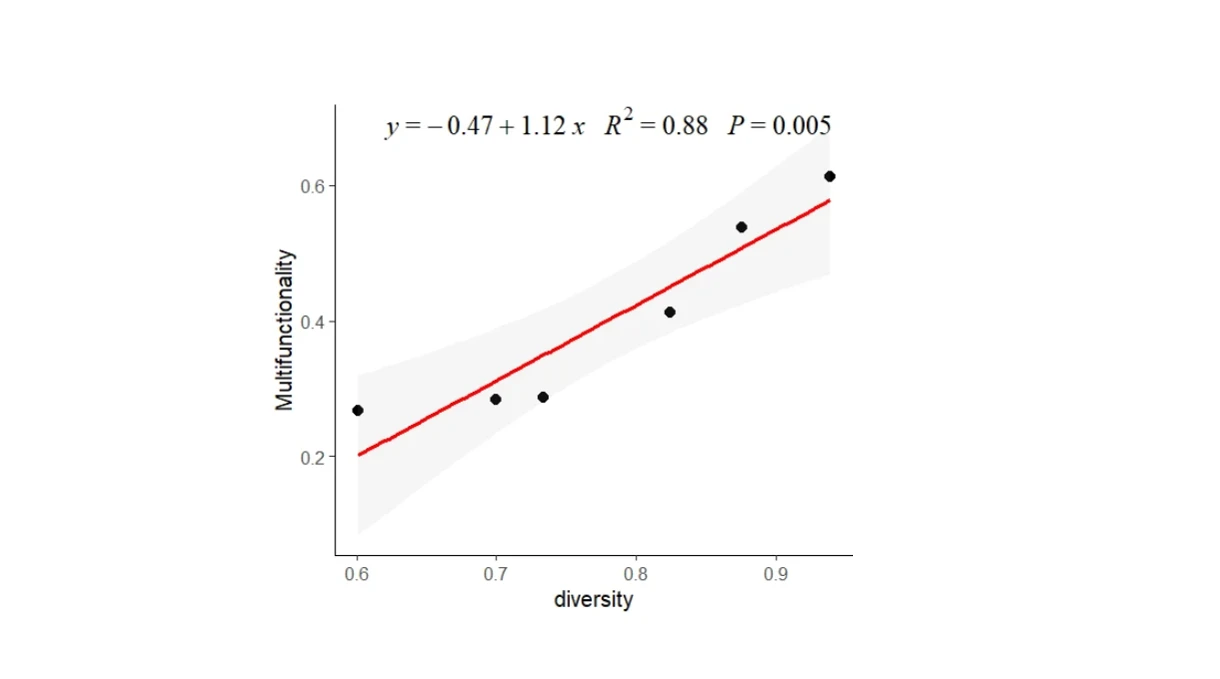
数据格式: 代码: library(openxlsx) library(ggplot2) library(ggpmisc) dat = read.xlsx("./散点拟合数据.xlsx", sheet = 1,) data_x_name

用法描述 示例解析 最终结果 上标(^) parse(text = "x^2") x2 下标([]) parse(text = "x[1] + x[2]") x1+x2 空格(~) parse(text = "y~=~x^2")

介绍一下如何正确使用自定义代码的模块。 模块的位置,位于 数据一栏中的自定义代码模块区。 使用方法,这个输入框中的内容接入了绘制图形的R语言脚本中,一般在R语言绘制图形的过程中使用p代表的图形,在这个输入框中可以填入一些自定义的注释,比如公式,或者一些辅助线,或者
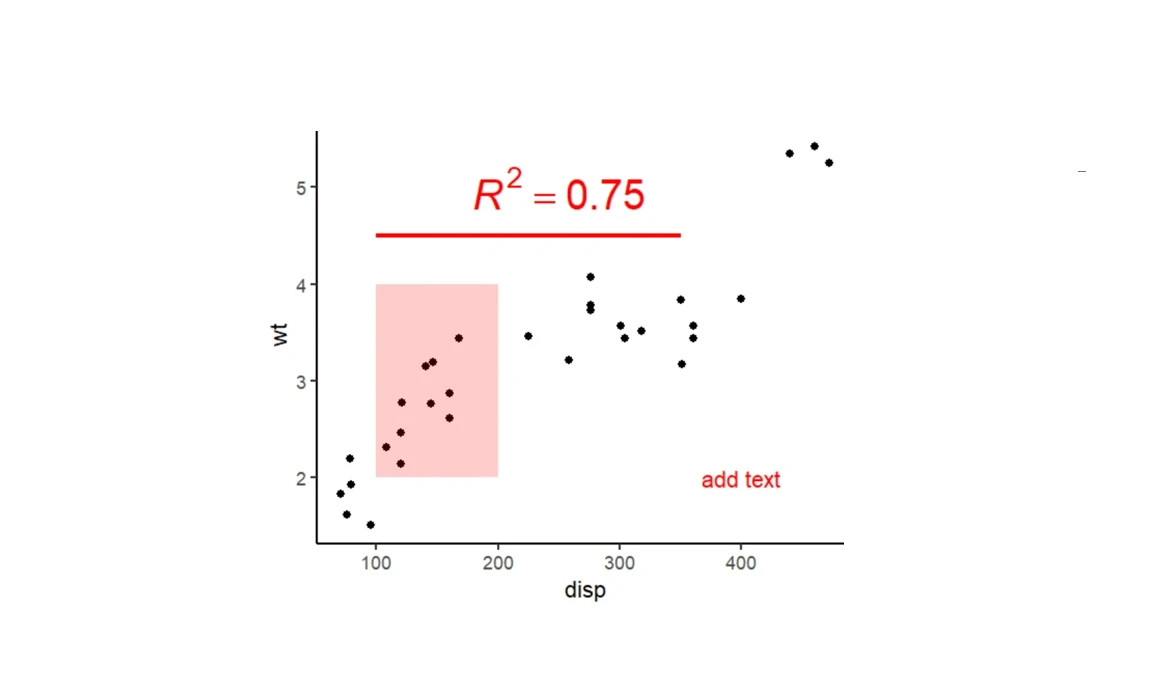
如何在图中添加文字注解、线段、箭头及方程式 本文介绍一下如何在图中添加文字注释,线段,矩形及方程式。 1 示例数据 使用R自带的mtcars数据集作为示例数据。 library(ggplot2)#R包加载 head(mtcars)#查看mtcars数据集前6行 #

设置y轴的小数位数,使用的代码: 在R中的用法 p = p + scale_y_continuous(labels = function(x) sprintf("%.1f", x),expand=c(0,0)) # 保留两位小数 主要是 sprintf("%.1f", x) 在发挥作
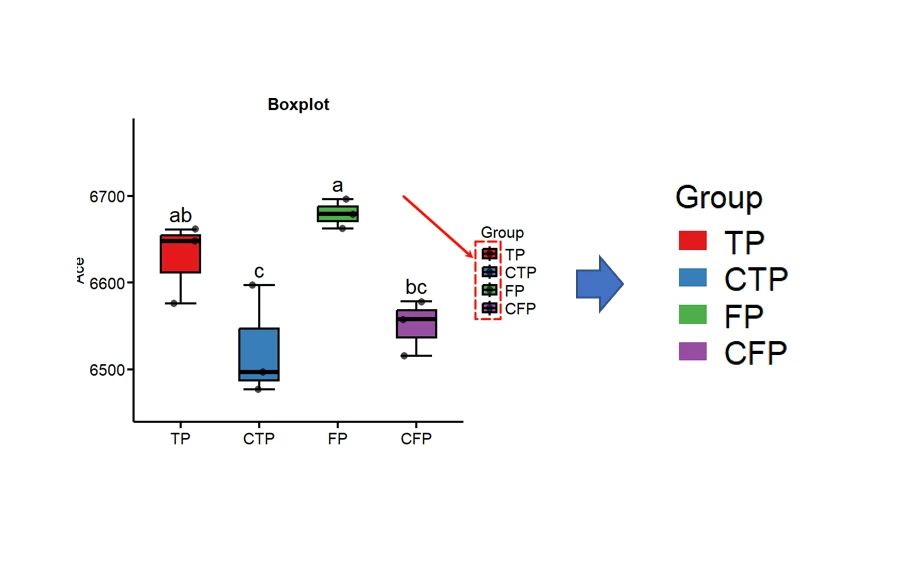
去除图例中的边框和里面显示的图例点 p +guides( fill = guide_legend(override.aes = list(color = NA)), # 去除填充颜色图例中的点 color = gui
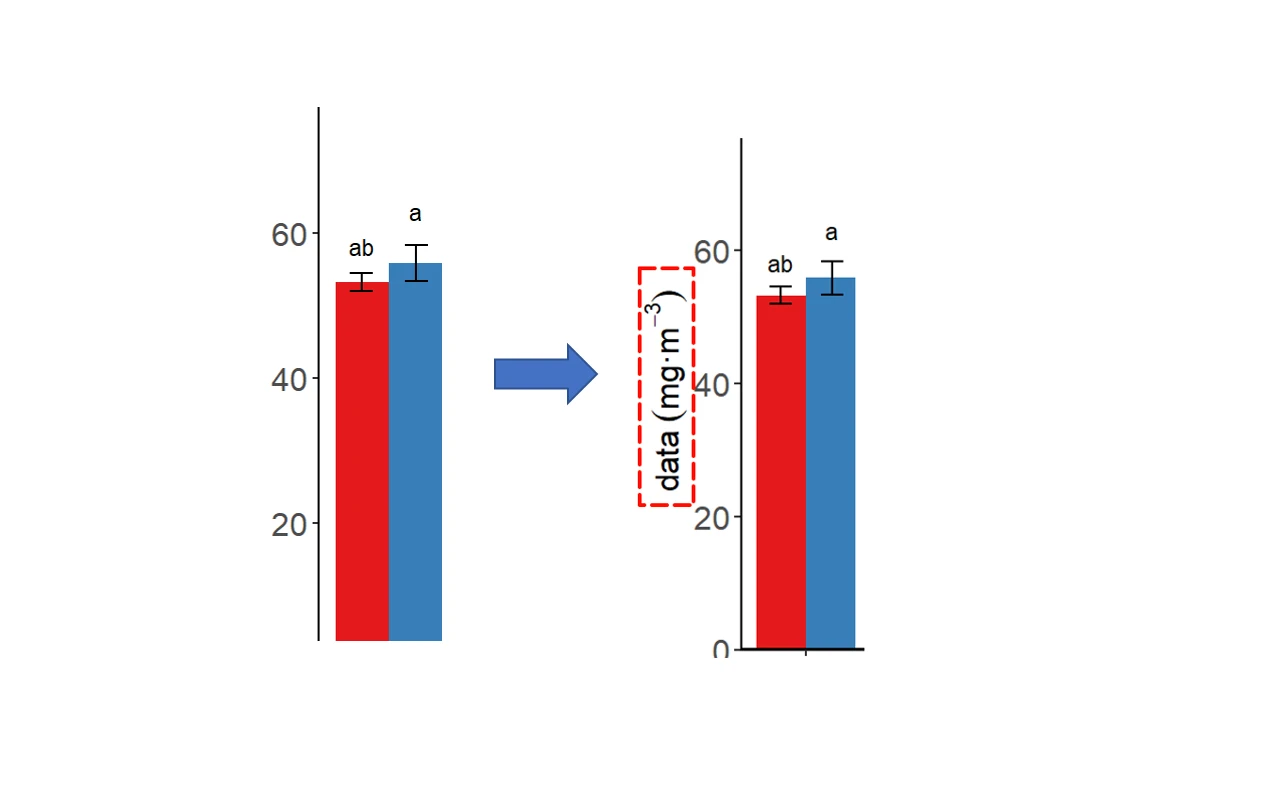
在添加图形的单位时可以使用 expression() 函数 来设置上下标 使用的代码是: labs(x = NULL, y = expression(data~(`mg·m`^-3))) 其中的·在R语言中是特殊的符号要使用反引号包裹,不然回识别错误。 expression